Come posso collegare uno schermo al mio laptop?
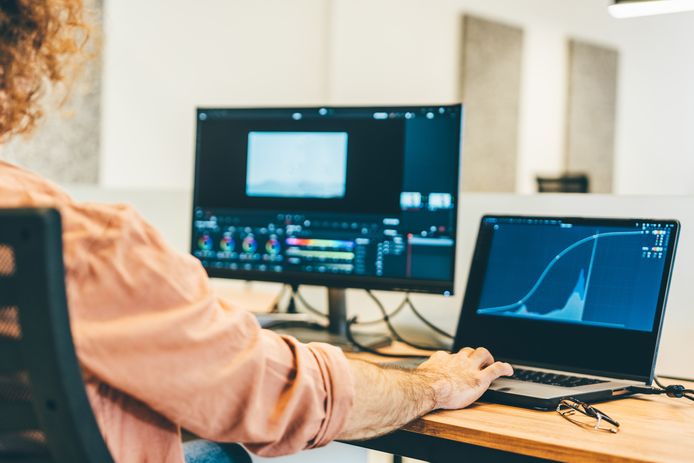
Come collegare un secondo schermo al tuo laptop?
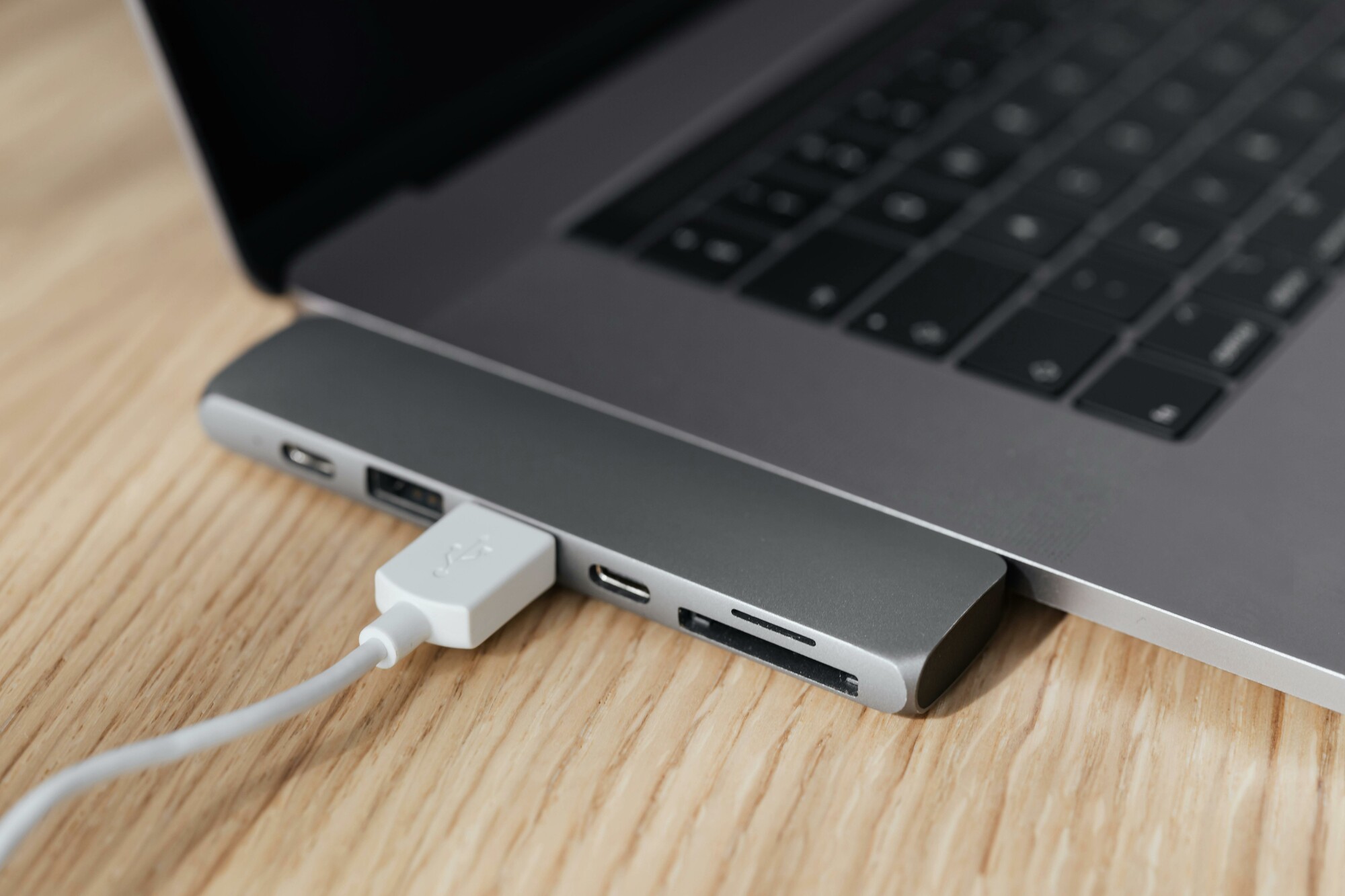
Il collegamento di un secondo schermo al tuo laptop inizia con l'identificazione delle porte disponibili, come HDMI, USB-C, DisplayPort o VGA. Collega il cavo corretto tra il tuo laptop e lo schermo. Quindi accendi lo schermo e seleziona l'ingresso corretto sul monitor. Su Windows, puoi utilizzare la combinazione di tasti Windows + P per scegliere tra duplicare, estendere o utilizzare solo il secondo schermo. Su macOS, vai su "Preferenze di Sistema" → "Schermi" per modificare le impostazioni.
Laptop ricondizionati
Quali cavi sono necessari per collegare uno schermo?
Il cavo necessario dipende dalle porte disponibili sul tuo laptop e monitor:
- Cavo HDMI – Connessione comune per laptop e monitor moderni.
- Cavo USB-C – Supporta video, alimentazione e dati tramite un singolo cavo.
- Cavo DisplayPort – Ideale per risoluzioni e frequenze di aggiornamento più elevate.
- Cavo VGA – Connessione più vecchia per monitor più vecchi.
Assicurati di scegliere il cavo giusto quando acquisti o colleghi un monitor ricondizionato.
Schermi ricondizionati
Come configurare un secondo schermo su Windows e Mac?
Windows:
- Premi Windows + P per aprire il menu di proiezione.
- Scegli tra "Estendi", "Duplica" o "Solo secondo schermo".
- Modifica la risoluzione e l'orientamento tramite "Impostazioni schermo".
macOS:
- Vai su "Preferenze di Sistema" → "Schermi".
- Scegli "Disposizione" e trascina gli schermi nella disposizione desiderata.
- Modifica la risoluzione e le opzioni di scala se necessario.
Che tu stia usando un monitor nuovo o ricondizionato, collegare e configurare un secondo schermo è semplice con i passaggi e i cavi giusti.


Monitor ricondizionati
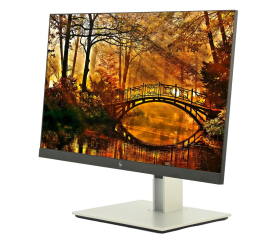
HP EliteDisplay E23 G4 - 23 inch