Come posso condividere il mio schermo?
Come condividere uno schermo con più dispositivi?
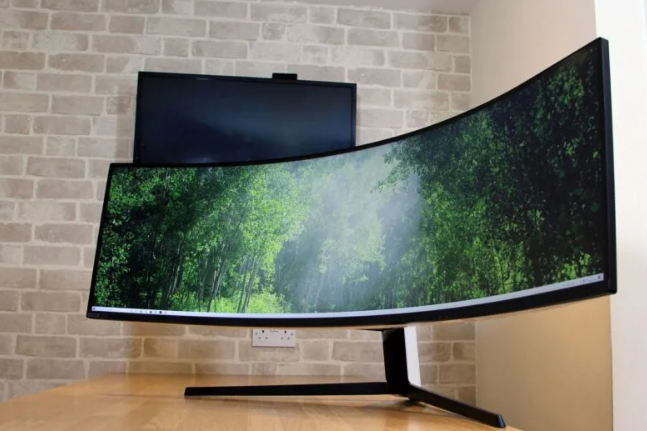
La condivisione di uno schermo può avvenire in diversi modi, a seconda dei dispositivi e del sistema operativo. Su Windows e macOS è possibile condividere lo schermo in modalità wireless tramite tecnologie come Miracast, AirPlay o un cavo HDMI per connessioni cablate. Assicurarsi che sia il monitor che il secondo dispositivo siano compatibili con la condivisione dello schermo. Quando si acquista un monitor, è utile verificare se il monitor supporta funzioni come la condivisione wireless.
Monitor Ricondizionati
Quali sono le scorciatoie da tastiera per condividere lo schermo?
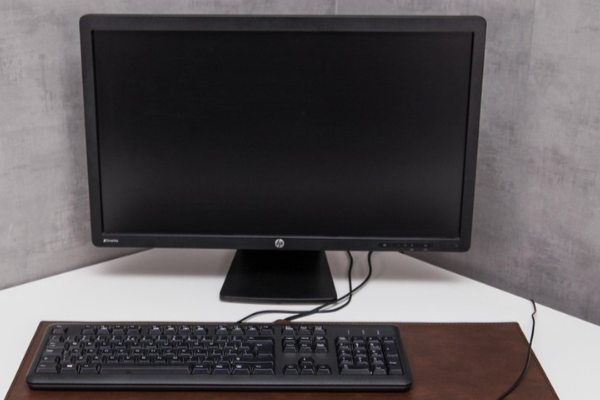
Su Windows è possibile utilizzare le seguenti scorciatoie da tastiera per condividere o proiettare lo schermo:
- Windows + P – Apre il menu di proiezione per la condivisione dello schermo.
Su macOS, seguire questi passaggi:
- Vai al menu Apple → Preferenze di Sistema → Schermi → Schermo AirPlay.
Utilizzare queste opzioni per duplicare o estendere rapidamente lo schermo su un secondo monitor o TV.
Come condividere uno schermo su Windows e Mac?
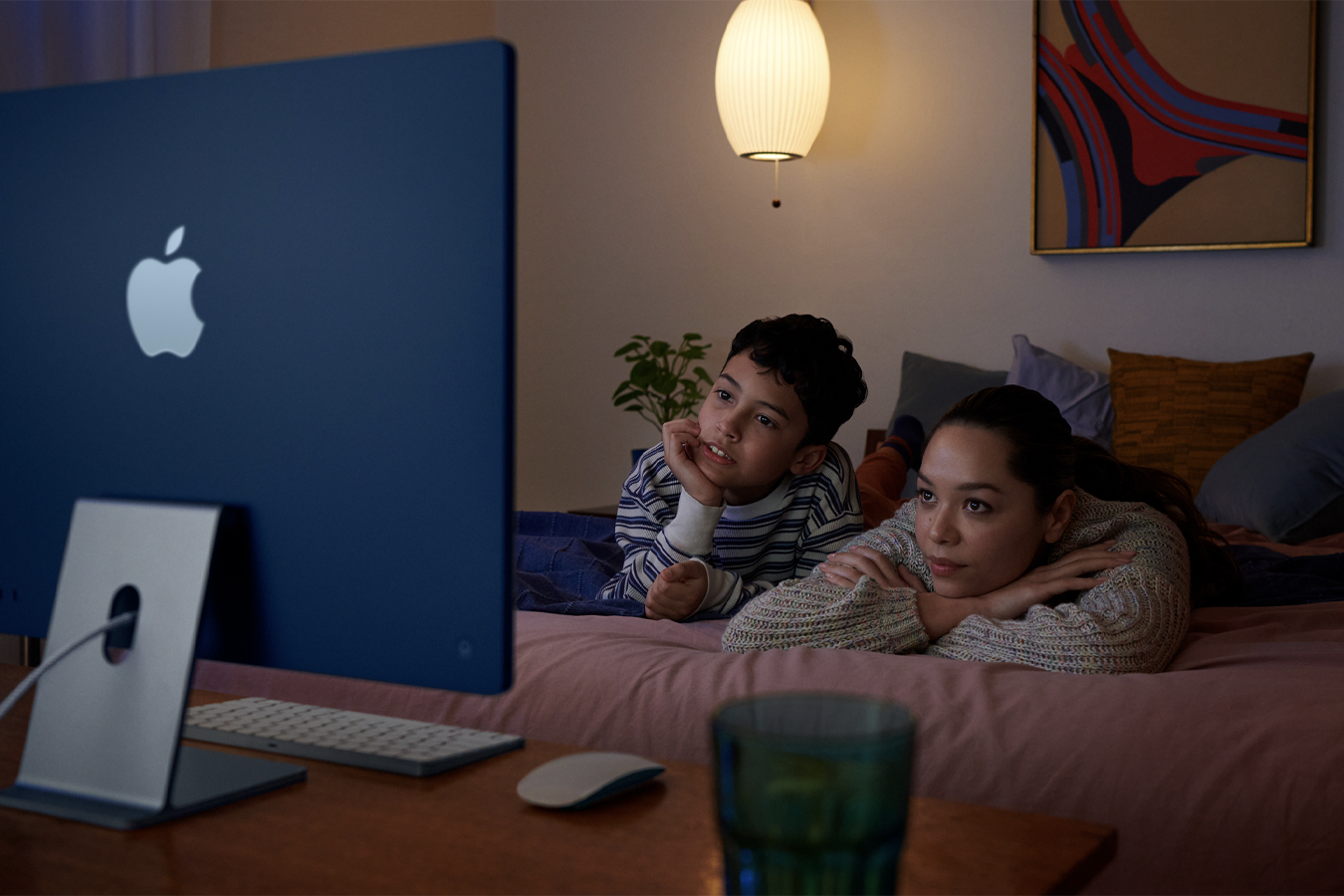
Su Windows, fare clic con il pulsante destro del mouse sul desktop e selezionare "Impostazioni schermo". Quindi scegliere "Più schermi" per duplicare o estendere lo schermo. Su un Mac, aprire "Preferenze di Sistema", andare su "Schermi" e scegliere "AirPlay" o un monitor esterno. Assicurarsi che la connessione sia stabile e utilizzare un cavo o una connessione wireless appropriati. Che si utilizzi un monitor nuovo o ricondizionato, la condivisione dello schermo è semplice con le impostazioni corrette.
Acquista Monitor


Acquistare uno schermo
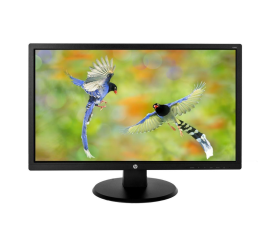
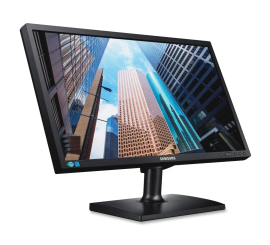
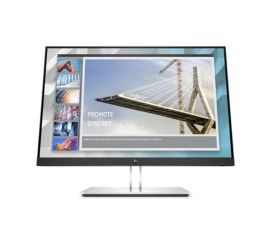
HP EliteDisplay E24i G4 - 24 inch
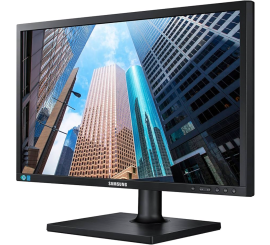
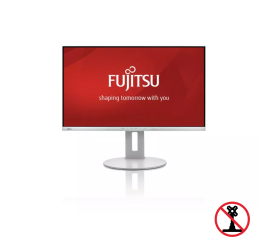
Fujitsu B27-9 TS FHD - 27 inch