Spedizione gratuita, a partire da 99,-
Garanzia 15 giorni soddisfatti o rimborso garantito
Ordinato prima delle 12, spedito oggi
25874 recensioni

Come si fa uno screenshot sul computer

screenshot maken

Quali tasti di scelta rapida funzionano per gli screenshot?

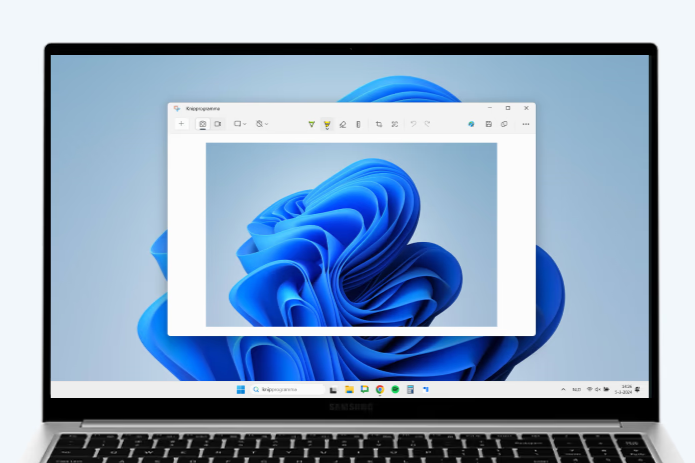
Creare uno screenshot sul tuo computer è semplice usando i tasti di scelta rapida. Per gli utenti Windows, il tasto di scelta rapida più utilizzato è **PrtScn** (Print Screen). Questo ti consente di creare un'immagine dell'intero schermo. Se desideri catturare solo una finestra attiva, premi **Alt + PrtScn**. Per gli utenti macOS, la combinazione **Shift + Comando + 4** è utile, consentendoti di catturare una selezione del tuo schermo. Con **Shift + Comando + 3** puoi creare uno screenshot dell'intero schermo.

desktop vs laptop

Come si crea uno screenshot in Windows e macOS?

In Windows puoi creare uno screenshot premendo **PrtScn**. L'immagine verrà quindi copiata negli appunti, dove potrai incollarla in un programma come Paint. Per un'opzione più diretta, puoi utilizzare **tasto Windows + Maiusc + S**, che ti consente di selezionare e salvare direttamente un'area. In macOS puoi selezionare e salvare una parte del tuo schermo sul tuo desktop con **Maiusc + Comando + 4**. Per un'immagine completa dello schermo, usa **Maiusc + Comando + 3**, in questo caso il file viene salvato direttamente sul desktop.


Acquista Desktop Rimesso a Nuovo
schermafbeeldingen maken

Perché gli screenshot sono utili

Gli screenshot sono utili per catturare informazioni importanti, come un messaggio di errore, un'immagine di un sito web o un frammento di un documento che desideri condividere. Semplificano la memorizzazione e la condivisione rapida di informazioni visive, senza la necessità di copiare il testo o annotare tutto manualmente. Gli screenshot sono anche utili per fornire supporto tecnico, poiché puoi fornire un'immagine visiva di ciò che vedi sul tuo schermo.


Consigli per Desktop

Banner top-10 aanbiedingen

ALLA RICERCA DELLE MIGLIORI OFFERTE?

Guarda la nostra offerta attuale!

Guarda le offerte
Banner top-10 aanbiedingen

ALLA RICERCA DELLE MIGLIORI OFFERTE?

Guarda la nostra offerta attuale!

Guarda le offerte

Acquista PC

HP EliteDesk 800 G6 USFF - Intel Core i7-10e Generatie - 8GB RAM - 256GB SSD - Windows 11
Condizione:
Clicca per maggiori informazioni.

HP EliteDesk 800 G6 USFF

Intel Core i7-10a generazione - 8GB - 256GB - Win 11
Prezzo vecchio 481,25 € 385,- € 318,18 €
HP EliteDesk 800 G6 USFF - Intel Core i5 10ª generazione - 16GB RAM - 256GB SSD - Windows 11
Condizione:
Clicca per maggiori informazioni.

HP EliteDesk 800 G6 USFF

Intel Core i5-10a generazione - 16GB - 256GB SSD - Win 11
Prezzo vecchio 511,25 € 409,- € 338,02 €
HP EliteDesk 800 G6 USFF - Intel Core i3 di decima generazione - 8 GB di RAM - SSD da 256 GB - Windows 11
Condizione:
Clicca per maggiori informazioni.

HP EliteDesk 800 G6 USFF

Intel Core i3-10a generazione - 8GB RAM - 256GB SSD - Win11
Prezzo vecchio 331,25 € 265,- € 219,01 €
HP EliteDesk 800 G6 USFF - Intel Core i7 10ª generazione - 16GB RAM - 256GB SSD - Windows 11
Condizione:
Clicca per maggiori informazioni.

HP EliteDesk 800 G6 USFF

Intel Core i7-10a generazione - 16GB RAM - 512GB SSD - Win11
Prezzo vecchio 611,25 € 489,- € 404,13 €
HP EliteDesk 800 G6 USFF - Intel Core i5 di decima generazione - 8 GB di RAM - SSD da 256 GB - Windows 11
Condizione:
Clicca per maggiori informazioni.

HP EliteDesk 800 G6 USFF

Intel Core i5-10a generazione - 8GB RAM - 256GB SSD - Win11
Prezzo vecchio 381,25 € 305,- € 252,07 €
HP EliteDesk 800 G5 USFF - Intel Core i5 9ª generazione - 16GB RAM - 256GB SSD - Windows 11
Condizione:
Clicca per maggiori informazioni.

HP EliteDesk 800 G5 USFF

Intel Core i5-9a generazione - 16GB - 256GB SSD - Win 11
Prezzo vecchio 456,25 € 365,- € 301,65 €