
Come installare Windows 11 su un vecchio PC
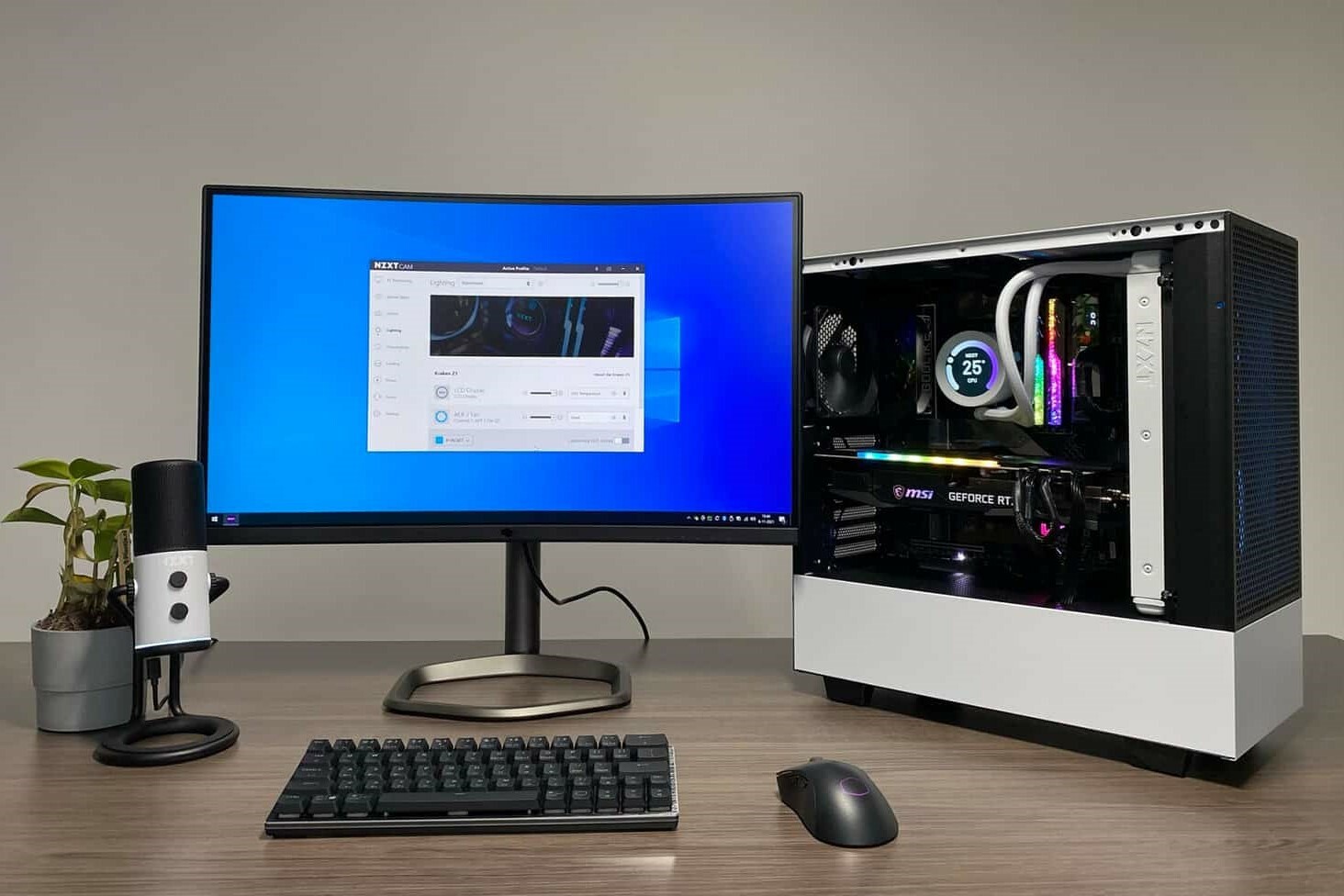
Windows 11 non può essere eseguito su questo PC
Se ricevi il messaggio che Windows 11 non può essere eseguito su questo PC, potrebbe essere perché il tuo vecchio PC non soddisfa i requisiti minimi di sistema. Windows 11 richiede, tra le altre cose, un processore più recente e TPM 2.0 (Trusted Platform Module). È importante verificare se il tuo PC è adatto a Windows 11, cosa che puoi fare con il controllo stato PC per Windows 11. Se il tuo PC non soddisfa i requisiti, ci sono comunque modi per installare il sistema operativo con alcune modifiche.
Desktop ricondizionato
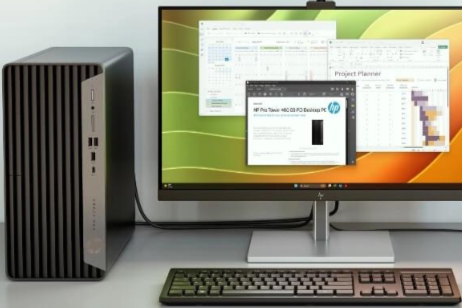
Guida passo passo: installare Windows 11 su un vecchio PC
Sebbene potresti ricevere il messaggio che Windows 11 non può essere eseguito su questo PC, spesso è comunque possibile installarlo seguendo alcuni passaggi. Ecco come fare:
- Controllo stato PC: Usa il programma Controllo stato PC per verificare se il tuo PC soddisfa i requisiti minimi di sistema. Se il tuo PC non li soddisfa, puoi provare ad abilitare TPM 2.0 e Avvio sicuro nel BIOS.
- Installa Windows 11 tramite una chiavetta USB: Crea una chiavetta USB avviabile con i file di installazione di Windows 11. Questo può essere fatto usando lo strumento Windows Media Creation Tool.
- Ignora i requisiti di sistema: Se il tuo PC non soddisfa ancora i requisiti, puoi ignorare alcuni controlli. Questo può essere fatto eseguendo una modifica del registro durante l'installazione.
- Completa l'installazione: Segui le istruzioni di installazione sullo schermo per installare Windows 11 sul tuo vecchio PC.
PC Windows ricondizionati
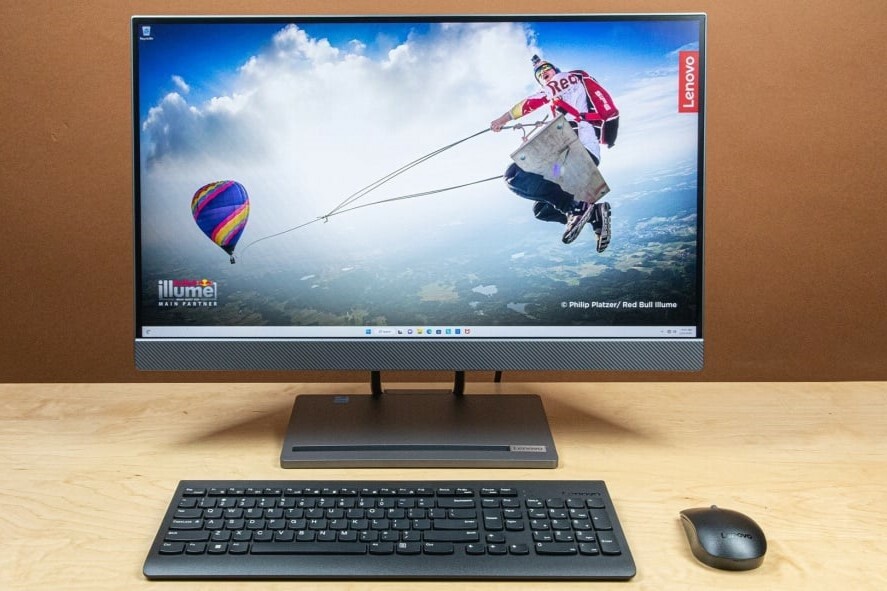
Trasferire programmi su un nuovo PC Windows 11
Quando acquisti un nuovo PC con Windows 11, è utile trasferire i tuoi programmi e file. Questo può essere fatto manualmente copiando i file su un disco rigido esterno o tramite una rete. Inoltre, puoi utilizzare software speciali per trasferire programmi su un nuovo PC con Windows 11, in modo da non perdere dati e poter passare facilmente.
Acquista un desktop


Windows PC's
Fujitsu Esprimo Q556 USFF
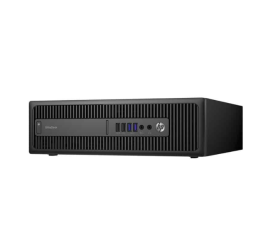
HP EliteDesk 800 G2 SFF
Fujitsu Esprimo Q556 USFF