
Come si fa uno screenshot su macbook
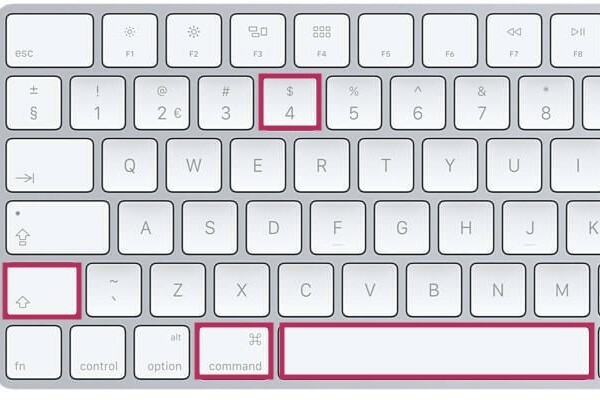
Quali tasti usi per uno screenshot su MacBook?
Su un MacBook puoi fare uno screenshot in diversi modi, a seconda di ciò che vuoi catturare. Usa:
- Shift + Comando (⌘) + 3: Fai uno screenshot dell'intero schermo.
- Shift + Comando (⌘) + 4: Seleziona una parte specifica dello schermo.
- Shift + Comando (⌘) + 4 > Barra spaziatrice: Fai uno screenshot di una finestra specifica.
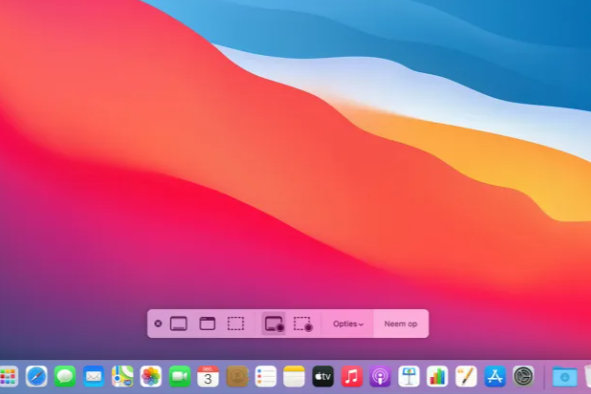
- Shift + Comando (⌘) + 5: Apri il menu screenshot per opzioni aggiuntive, come la registrazione dello schermo o impostazioni personalizzate.
Dopo aver fatto uno screenshot, apparirà una miniatura nell'angolo dello schermo. Puoi cliccarci sopra per modificarlo o salvarlo direttamente.
MacBook ricondizionati
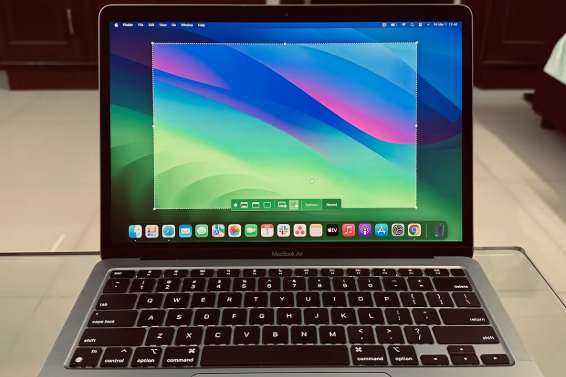
Gli screenshot vengono salvati per impostazione predefinita sul tuo Desktop con il nome file Schermata [data] alle [ora].png. Puoi modificare il percorso di salvataggio:
- premendo Shift + Comando (⌘) + 5.
- Cliccando su Opzioni.
- Scegliendo una nuova posizione di salvataggio, come "Documenti" o una cartella specifica.
Puoi anche trovare rapidamente gli screenshot cercando "Schermata" in Finder.
Come modificare uno screenshot sul tuo MacBook?
Dopo aver fatto uno screenshot, apparirà una miniatura nell'angolo dello schermo. Cliccaci sopra per aprire direttamente lo screenshot nell'app Anteprima integrata. In questa app puoi:
- Ritagliare: Rimuovi parti indesiderate dello screenshot.
- Strumenti di disegno: Aggiungi linee, frecce e forme.
- Aggiungere annotazioni: Aggiungi testo o commenti all'immagine.
Dopo la modifica, clicca su Fine per salvare le modifiche.
Consulenza Apple


MacBook ricondizionati
Condizione: Danni visibili
Apple MacBook Pro (15 pollici, 2018) - Garanzia di 2 anni
Intel Core i7 - 15 pollici - 16GB RAM - 256GB SSD - - Grigio siderale
Prezzo vecchio 593,75 € 475,- € 392,56 €
Scelta di ReMarkt
Condizione: Visibilmente usato
Apple MacBook Pro (15 pollici, 2018) - Garanzia di 2 anni
Intel Core i7 - 15 pollici - 16GB RAM - 256GB SSD - - Grigio siderale
Prezzo vecchio 686,25 € 549,- € 453,72 €
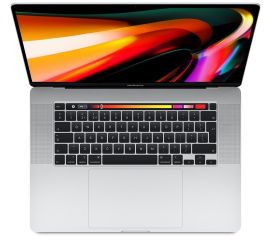
Condizione: Visibilmente usato
Apple MacBook Pro (15 pollici, 2018) - Garanzia di 2 anni
Intel Core i7 - 15 pollici - 16GB RAM - 256GB SSD - - Argento
Prezzo vecchio 686,25 € 549,- € 549,- €

Condizione: Danni visibili
Apple MacBook Pro (15 pollici, 2017) - Garanzia di 2 anni
Intel Core i7 - 15 pollici - 16GB RAM - 512GB SSD - - Grigio siderale
Prezzo vecchio 568,75 € 455,- € 455,- €
Scelta di ReMarkt
Condizione: Visibilmente usato
Apple MacBook Pro (15 pollici, 2017) - Garanzia di 2 anni
Intel Core i7 - 15 pollici - 16GB RAM - 512GB SSD - - Grigio siderale
Prezzo vecchio 643,75 € 515,- € 515,- €
Scelta di ReMarkt
Condizione: Danni visibili
Apple MacBook Pro (15 pollici, 2017) - Garanzia di 2 anni
Intel Core i7 - 15 pollici - 16GB RAM - 256GB SSD - - Grigio siderale
Prezzo vecchio 523,75 € 419,- € 419,- €